- 热门游戏

vnc viewer中文版是RealVNC推出的远程监控工具,作为基于RFB协议的屏幕共享与远程操控软件,它能助力用户实现远程监控功能。通过网络连接,该软件可实时传输键盘鼠标操作指令与屏幕画面,用户能随时掌控其他电脑桌面,快速完成操作或文件传输。其应用场景十分广泛,不仅能显著提升工作效率,还具备出色的稳定性与安全性。
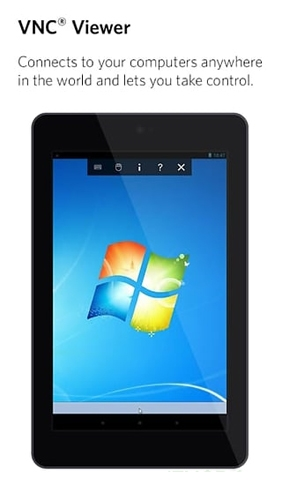
1、在线连接,通过手机的设置和电脑的设置,这样就能实现了在线连接的功能与服务
2、远程控制,让手机代替遥控器,利用手机就可以去进行完美的控制
3、访问程序,还有很多的程序都是可以直接去进行访问的,想要点什么就可以直接去进行查看
4、不同功能,还有很多不同的功能都在里面,这样就可以根据了自己自身的力量得到了很好的使用
5、操作简单,软件操作起来十分的简单而独特,这样就可以根据自己喜欢的操作方式去设定
6、多屏操作,进行了多屏的操作方式,让手机就可以完美的控制到电脑
7、开会简单,以后开会就变得更加的简单,让手机变成鼠标,得到你有效的控制
8、不同设备,还支持了不同设备的体验,你的电脑就可以进行了完美的控制
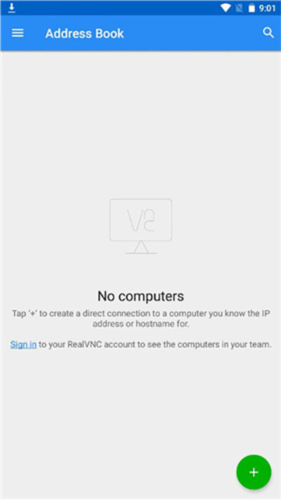
1、CMD/SSH
远程,控制LINUX;
2、远程开机,远程关机
搭配向日葵开机棒,实现电脑远程开关机;
3、远程文件管理
实现手机、电脑等多设备间文件互传,消息群发,文件分发;
4、免费“手机投屏”功能
将手机、电脑投屏到电脑屏幕,可支持同时投屏多个,企业远程会议;
5、免费远程桌面
手机远程访问电脑,远程桌面连接,实现远程监控电脑;
6、远程控制手机
手机控制手机、电脑,帮爸妈远程装,远程手机操作;
7、远程摄像头监控
远程闲置手机摄像头,或使用USB摄像机,支持多个摄像头切换,零成本布署360远程视频监控。
8、跨平台支持
支持Windows、Mac、Linux、Android等多种操作系统,能够在不同平台间实现远程控制。
9、简单易用
操作界面简单直观,用户只需要安装软件并输入远程计算机的IP地址和密码,就可以轻松连接到远程计算机;
10、安全可靠
采用加密传输技术,可以保证远程控制过程中的数据安全,防止数据泄露和被窃取;
11、多种功能
不仅支持远程控制,还支持文件传输、剪贴板共享、会话记录等多种功能,方便用户进行文件管理和操作记录;
12、高效便捷
它能够协助用户达成远程操控与管理,提升工作的效率和便捷程度,尤其是在远程办公、远程教学这类场景中,使用起来会更为便利高效。
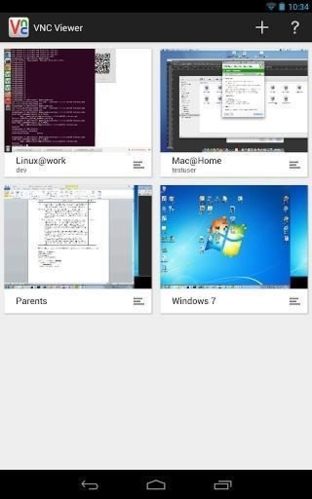
1、与电脑互动,就像坐在电脑前一样。给连接提供用户友好的名称,并查看桌面预览。
2、2400像素的屏幕分辨率(尽管实际分辨率仅受设备内存限制)。
3、使用最多256位AES技术加密的连接。
4、由2048位RSA公钥保护的身份验证凭据。
5、系统认证连接使用计算机登录凭据。
6、支持非美国键盘。
7、按一下可以放大到特定的区域,或者缩小到可以看到整个画面。
8、简单的导航,滚动,拖动,和选择使用标准的触摸,点击,和拖动手势。
9、鼠标按键模式,精确控制鼠标按键和滚动操作。
10、简单的文字输入使用屏幕键盘与预览。
11、滚动键栏上可用的重要非字符键盘键(函数、修饰符等)。
12、自动性能优化。
13、在计算机和设备上的应用程序之间传输文本。
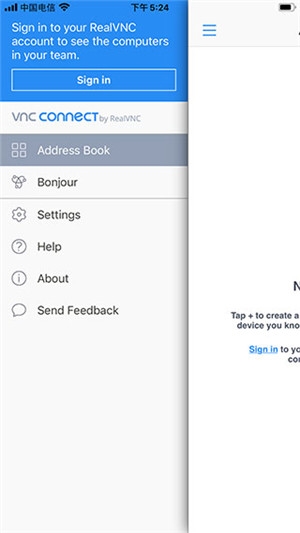
1、首先我们需要在电脑上安装一个tightvnc软件,打开后选择“Start TightVNC Service”选项。
2、然后点击“set”并设置好连接密码。(重复两遍)
3、配置好之后,将鼠标放在软件图标上可以查看互联网地址。
4、随后打开vnc viewer安卓版,点击右下角“+号”
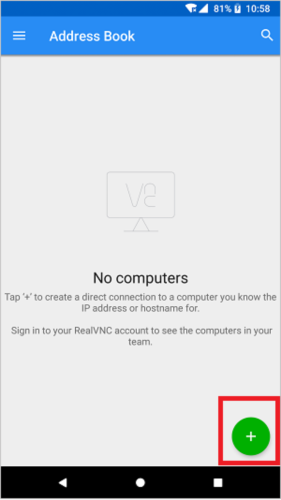
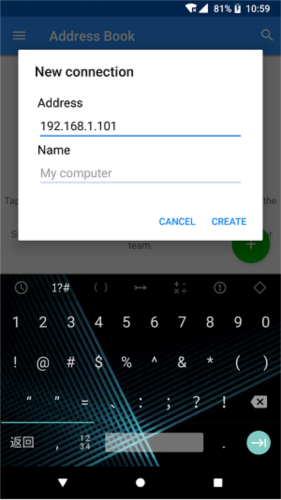
5、在其中输入刚刚的互联网地址,就能找到我们的电脑。
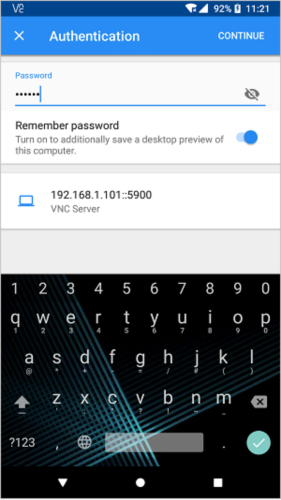
6、最后输入密码,就可以连接手机和电脑了。
1、用户若需通过VNC Connect连接到目标控制计算机,需先使用RealVNC账户凭据登录设备上的VNC查看器,此时您的计算机将自动显示,轻点即可完成连接。
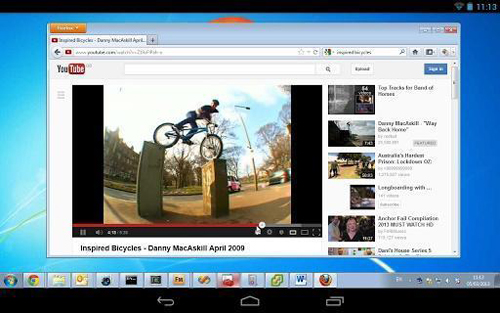
2、在会话进行时,设备的触摸屏会充当轨迹板,让您能够实现精准操控。您可以通过拖动手指来移动远程鼠标光标,点击屏幕任意位置即可完成左键单击操作(至于右键单击、滚动等其他手势的使用方法,可查看应用程序内的相关说明)。
3、鼠标操作是借助手势来实现的。所以,若要进行双击操作,需先准确地定位鼠标光标,接着在屏幕上点击两次。如果想了解我们已将哪些手势对应到其他点击、拖动以及滚动操作上,可以点击工具栏上的[?]来打开帮助界面。
4、你的手指只需移动鼠标光标,而非点击,通过触摸操作,你或许会产生一种正在使用触摸屏的感觉。尽管起初这可能让人觉得有些违背常理,但很快你就能感受到它为高分辨率电脑桌面带来的精准操控体验。
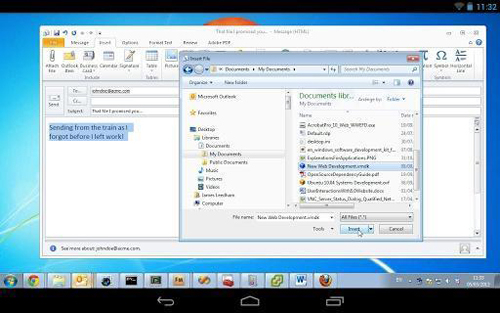
5、打字操作时,打开工具栏里的键盘。功能键以及其他特殊按键(像Ctrl键、Alt键、删除键,还有Mac设备上的Cmd键),可通过键盘上方的滑杆来使用。
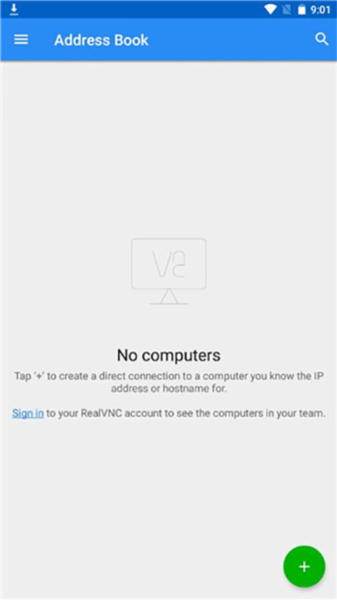
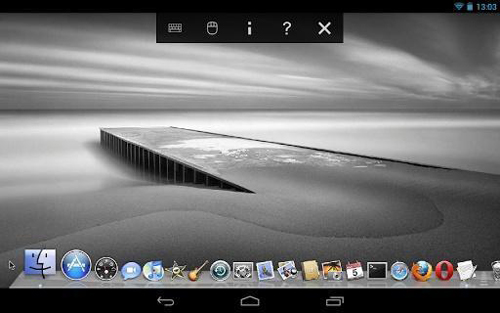
1、打开软件,如图所示
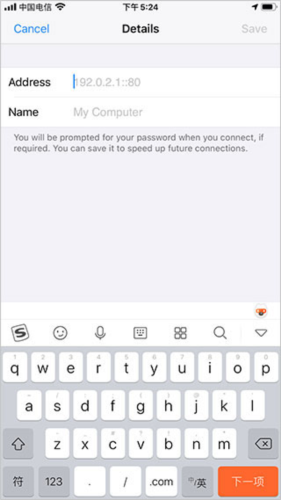
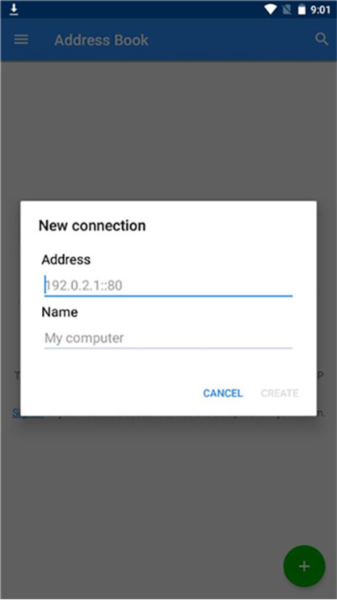
2、点击右下角的“+”号,输入ip地址以及远程的名称
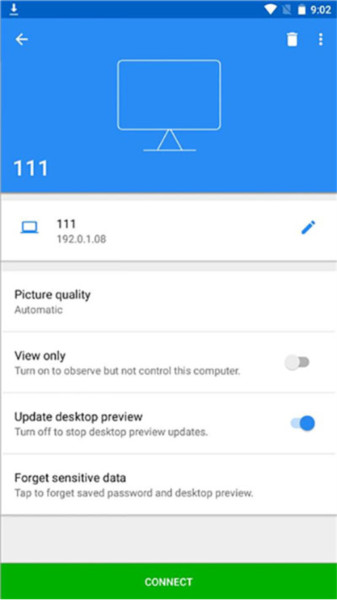
3、如图所示,绑定成功后,点击下方的connect按钮即可
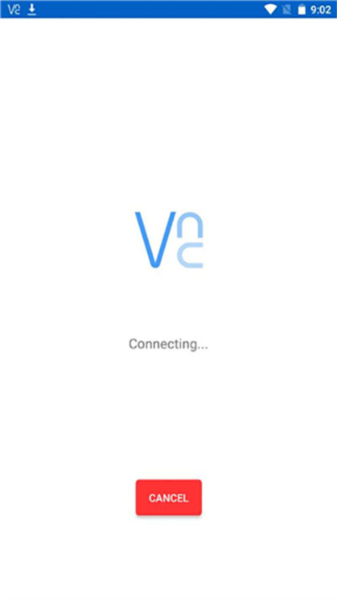
4、等待连接即可



 地狱边境pc免安装版
电脑游戏
发布:2021/7/9评分:8.6
地狱边境pc免安装版
电脑游戏
发布:2021/7/9评分:8.6
 QQ飞车手游
电脑游戏
发布:2025/3/26评分:7.4
QQ飞车手游
电脑游戏
发布:2025/3/26评分:7.4
 极品飞车:集结
电脑游戏
发布:2025/3/26评分:9.2
极品飞车:集结
电脑游戏
发布:2025/3/26评分:9.2
 拉力赛车3
电脑游戏
发布:2025/3/26评分:7.2
拉力赛车3
电脑游戏
发布:2025/3/26评分:7.2
 菠萝视频轻量版
电脑游戏
发布:2025/5/31评分:9.8
菠萝视频轻量版
电脑游戏
发布:2025/5/31评分:9.8
 魅影直播间游客免登录
电脑游戏
发布:2025/8/2评分:7.9
魅影直播间游客免登录
电脑游戏
发布:2025/8/2评分:7.9
 魅影直播间b站直播手机版
电脑游戏
发布:2025/8/2评分:7.5
魅影直播间b站直播手机版
电脑游戏
发布:2025/8/2评分:7.5
 囧次元动漫2025最新版
电脑游戏
发布:2025/8/10评分:9.6
囧次元动漫2025最新版
电脑游戏
发布:2025/8/10评分:9.6