cad快速看图最新版
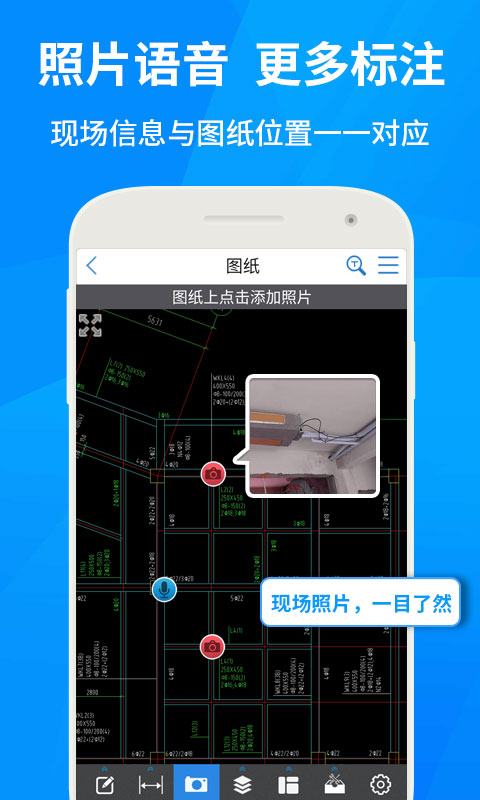
CAD快速看图最新版是超好用的轻量化CAD工具,电脑、手机、平板都能⽤,不管是工程人、设计师还是装修从业者,处理图纸都能省不少事。还支持水印拍照留痕,现场照片能和图纸位置对应,测量异形面积、展开面积不用复杂操作。需要的不要错过了。
cad快速看图app怎么用?
1.首先我们进入app,打开我们要看的图纸
2.然后需要一定的权限,点击去授权
3.选择允许
4.再次进入就可以看到图纸了
5.要放大就两只手往外阔,缩小就两只手往内收
软件介绍
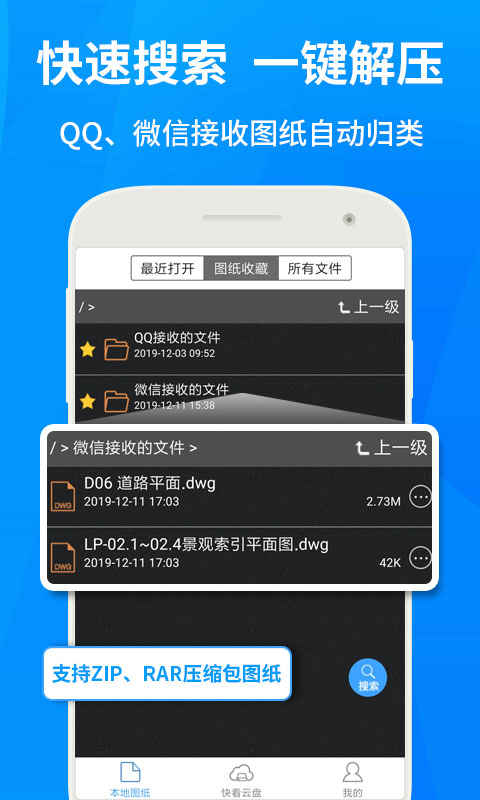
cad快速看图app专注于快速查看、编辑和标注CAD图纸,尤其适合建筑、机械、电子等领域的工程师、设计师及现场施工人员使用。其核心优势在于极快的启动速度、全面的图纸兼容性以及丰富的标注功能,可显著提升工作效率,减少纸质图纸依赖,支持完整显示图纸布局、图案填充,并自动匹配所有字体,彻底解决中文乱码问题,确保钢筋符号、特殊字符等精准呈现,内置云盘功能,用户可上传图纸至云端,实现团队间实时共享与标注同步。支持图纸差异一键对比,快速发现变更内容,通过拷贝、邮件发送等方式将图纸传输至移动设备,即可在工地现场离线查看和标注,摆脱网络限制。
cad快速看图怎么截图局部?
1、启动CAD快速看图软件,加载需要截图的CAD图纸
2、使用鼠标左键点击并拖动,框选需要截取的局部区域,松开鼠标左键完成初步选取
3、在软件界面的命令栏中输入“JPGOUT”命令,按下回车键确认
4、在弹出的“创建光栅文件”对话框中,选择截图保存的电脑位置
5、在指定的保存路径中,即可找到刚保存的截图文件,打开即可查看。
cad快速看图app怎么测面积?
1.我们在图纸中,点击下方的第二个工具
2.这里会有面积的图标,不过需要会员
3.然后按顺序选择你要测量物体的端点就好了
cad快速看图怎么另存为文件?
1、通过“另存为”功能直接保存
打开图纸
启动CAD快速看图软件,打开需要另存的CAD图纸(支持DWG、DXF等格式)。
进入保存菜单
PC端:点击软件顶部菜单栏的“文件”→选择“另存为”。
移动端(Android/iOS):在图纸查看界面点击右上角“...”(更多选项)→选择“另存为”(若功能支持)。
设置保存参数
选择保存路径:在弹出的对话框中,指定新文件的保存位置(如桌面、特定文件夹等)。
输入文件名:为新文件命名(可保留原文件名或修改)。
选择文件格式:通常保持默认的DWG格式,也可根据需要选择DXF、PDF等(若软件支持导出其他格式)。
版本兼容性:若需降低版本以兼容旧版CAD,可在保存时选择对应的AutoCAD版本(如AutoCAD2004/2007等)。
确认保存
点击“保存”按钮,即可生成新的CAD文件副本,原文件保持不变。
2、通过“导出”功能
打开图纸
在CAD快速看图中加载目标图纸。
选择导出选项
移动端:点击右上角“...”→选择“导出”→“导出为DWG/DXF”(根据软件功能支持)。
PC端:若软件支持导出功能,可在菜单栏中找到“导出”选项。
设置导出参数
与“另存为”类似,选择保存路径、文件名和格式后确认导出。